.png)
1 - Partie Canal
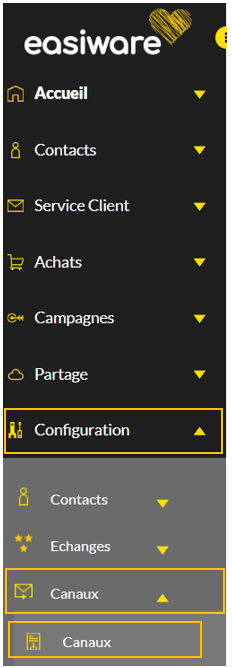
Allez dans le menu “Configuration” , “Canaux” et “Canaux” :
Cliquez sur
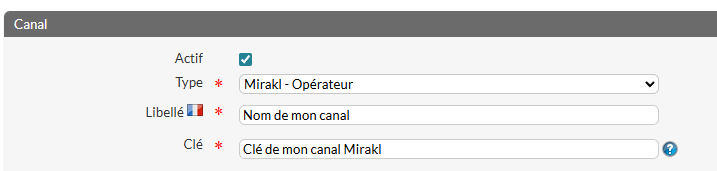
Et sélectionnez dans la partie “Type” le canal Mirakl - Opérateur :
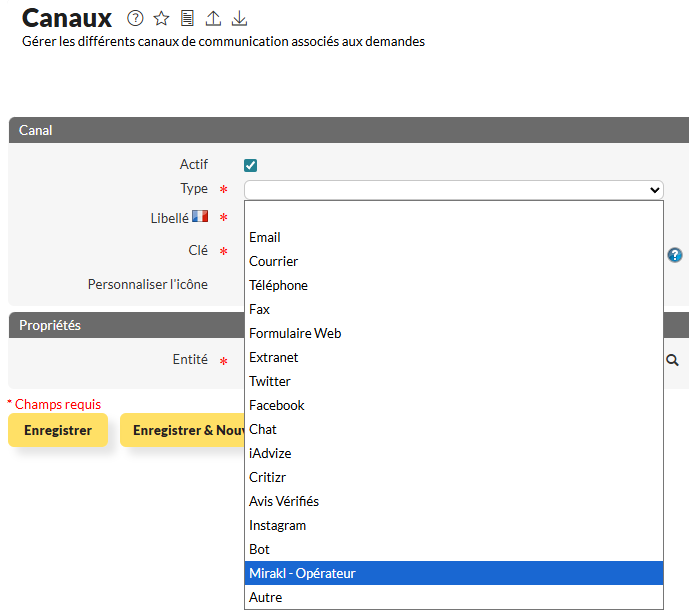
Donnez un nom à votre canal ainsi qu’une clé.
2 - Partie Connexion Mirakl
Vous allez devoir synchroniser votre canal avec Mirakl.
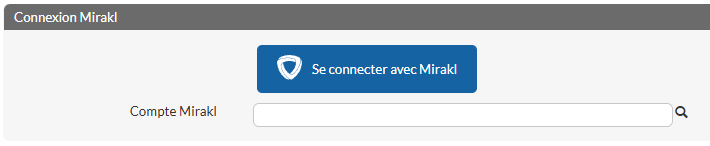
Cliquez sur le bouton “ se connecter avec Mirakl”
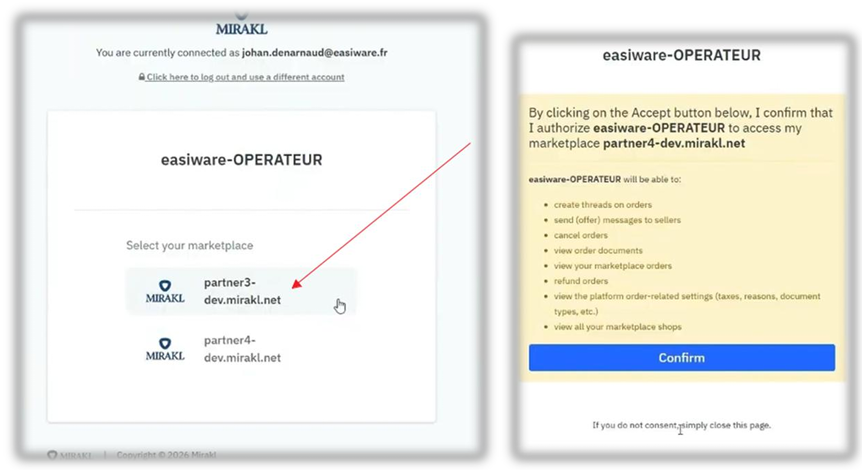
Sélectionnez la Marketplace que vous souhaitez synchroniser et validez les autorisations :
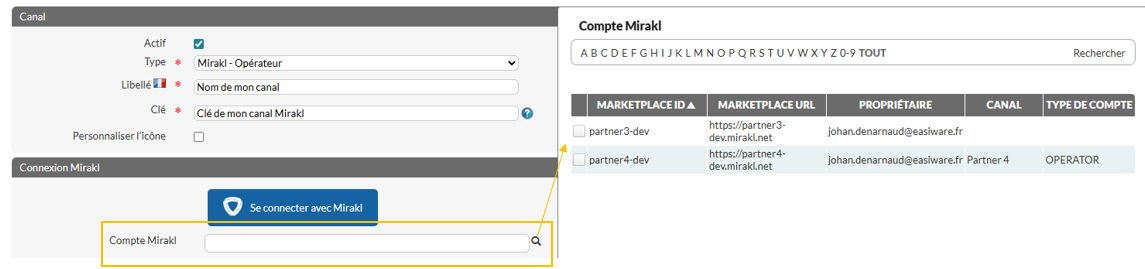
Ensuite choisissez et liez le compte Mirakl synchronisé en cliquant sur la loupe :
3 - Partie Propriétés
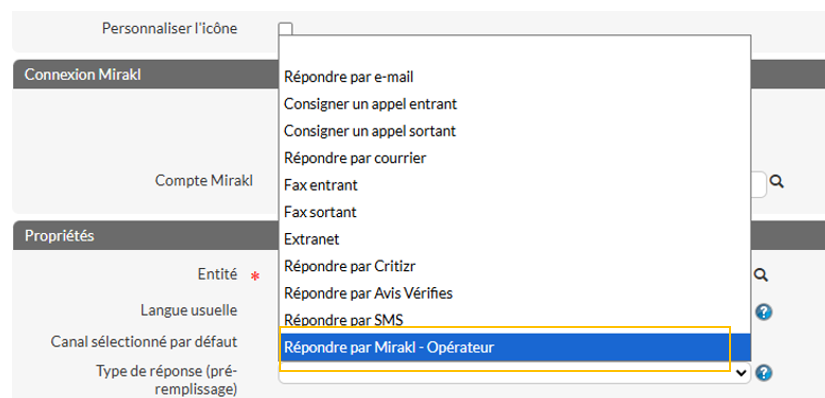
Bien choisir le type de réponse en sélectionnant “répondra par Mirakl”
Ensuite, en cliquant sur le bouton “conversion automatique en demandes” , vous pouvez choisir le délai au bout duquel si le vendeur n’a pas répondu au client, une demande est automatiquement créée dans easiware afin que vous puissiez la gérer.
Ce délai est en heures

Si vous préférez convertir les conversations Mirakl de manière manuelle, ne cliquez pas sur le bouton.
Enregistrez votre Canal en cliquant sur