.png)
La plupart des anomalies d’affichage consécutives à une mise à jour peuvent être résolues en vidant le cache du navigateur (Internet Explorer, Chrome, Firefox, Edge, etc) :
-
champs qui ne s’affichent pas (Timeline absente)
-
champs qui s’affichent en décalé
-
boutons qui ne réagissent pas (je clique mais il ne se passe rien)
Important : le vidage de cache rafraîchit la page et efface tout contenu non enregistré. Copier le texte saisi pour l’utiliser une fois le cache vidé.
Vider le cache de Chrome
-
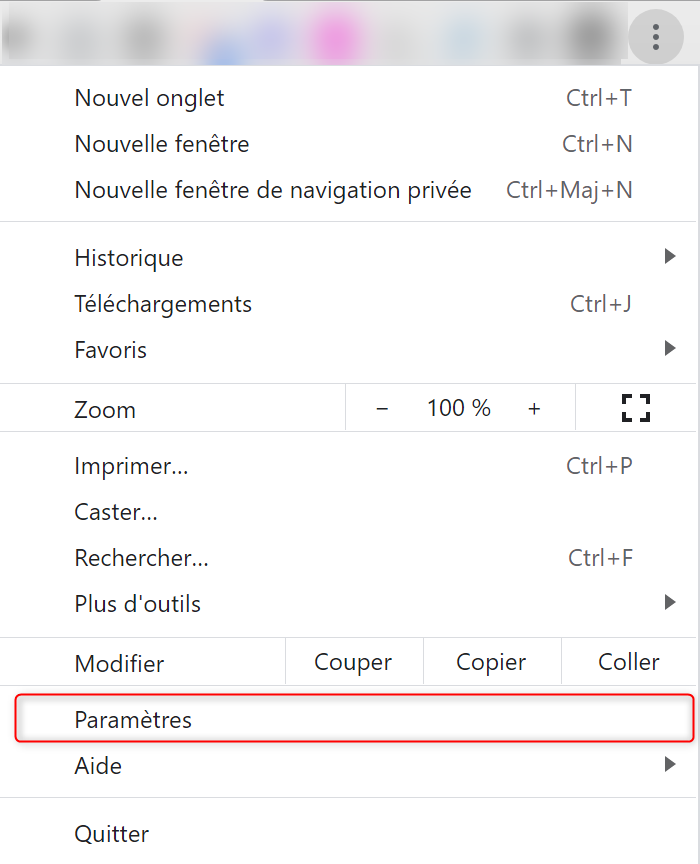
Ouvrez le navigateur puis cliquez sur les trois points verticaux en haut à droite de la fenêtre. Dans le menu qui se déploie, activez Paramètres.
-
Ou utiliser le raccourci clavier en maintenant enfoncées les touches : CTRL+MAJ+Suppr
-
-
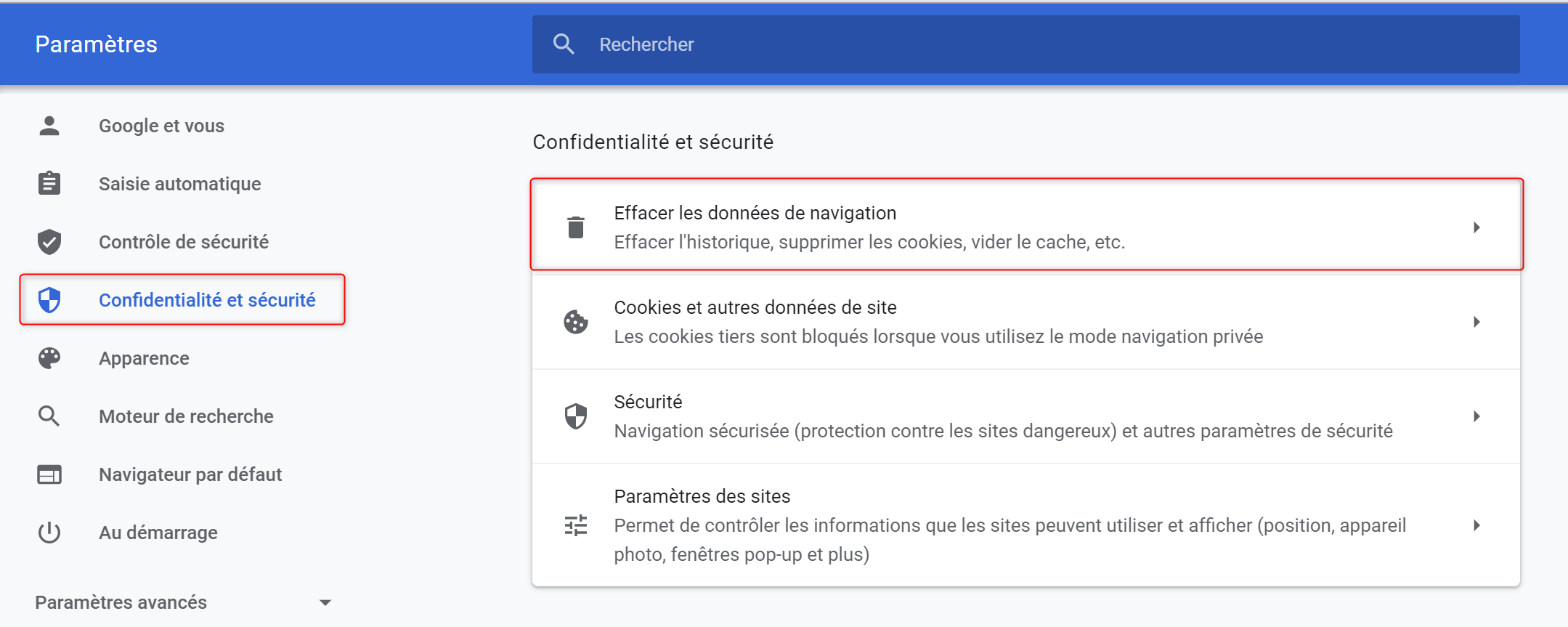
Cliquez dans le volet gauche sur Confidentialité et sécurité puis, sur Effacer les données de navigation.
-
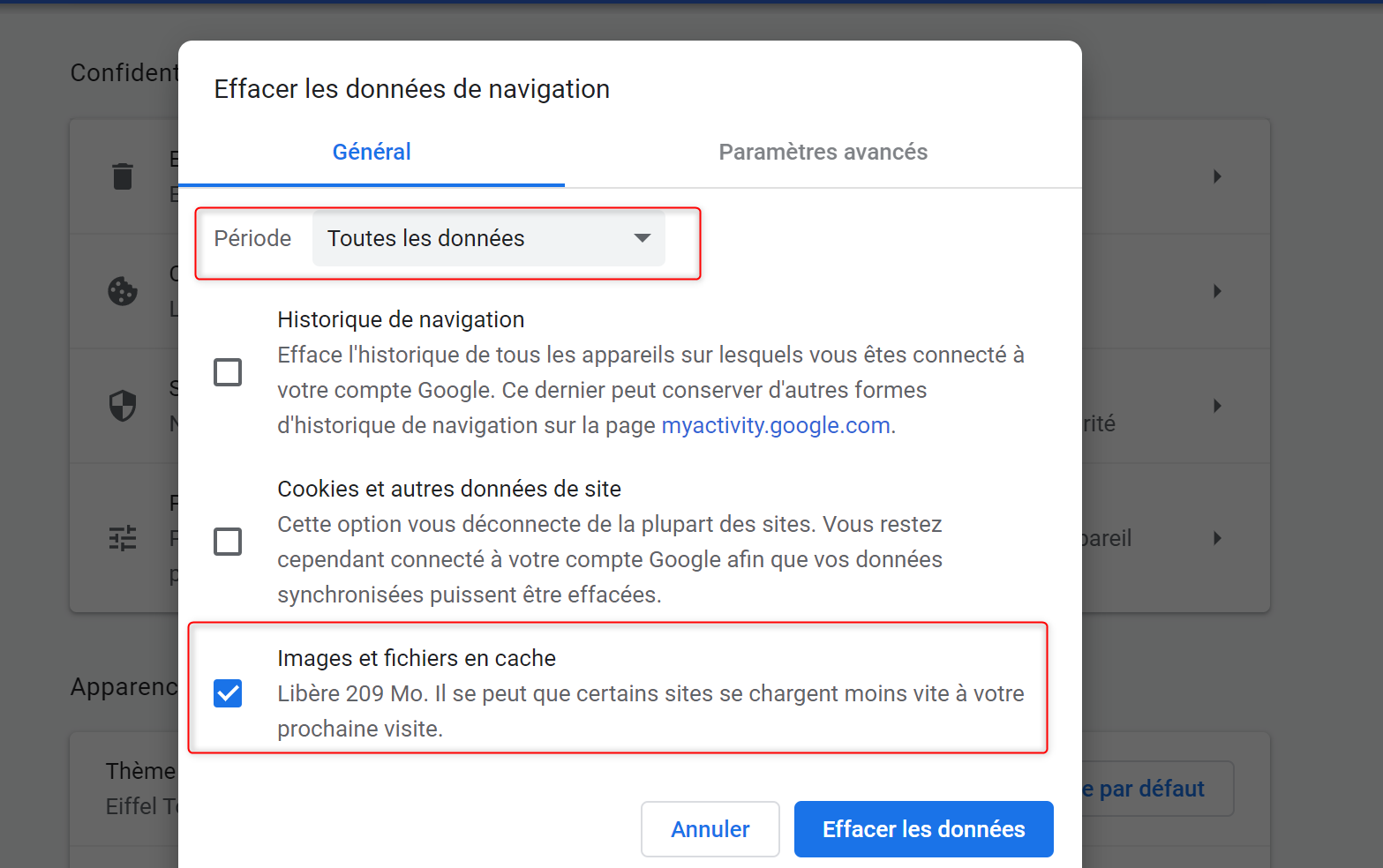
Dans l'onglet Général indiquez la Période souhaitée. Parmi les propositions, nous vous conseillons de sélectionner “Toutes les données”. Cochez ensuite la case Images et fichiers en cache.
-
Vous pouvez maintenant cliquer sur le bouton Effacer les données.
Vider le cache de Firefox
-
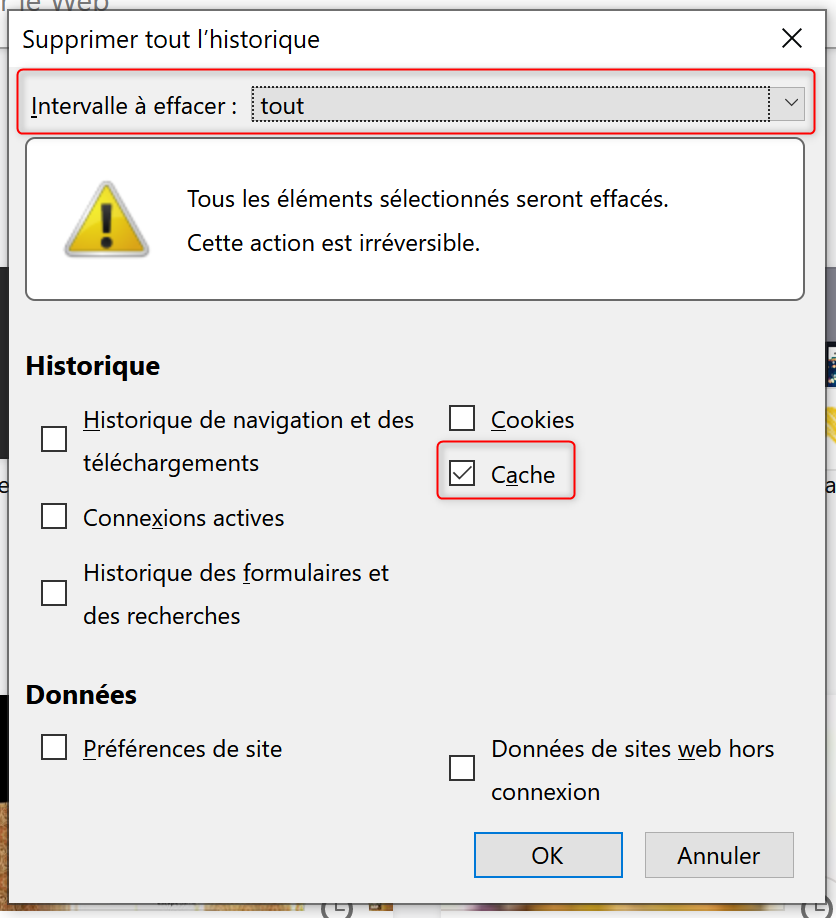
Utiliser le raccourci clavier en maintenant enfoncées les touches : CTRL+MAJ+Suppr
-
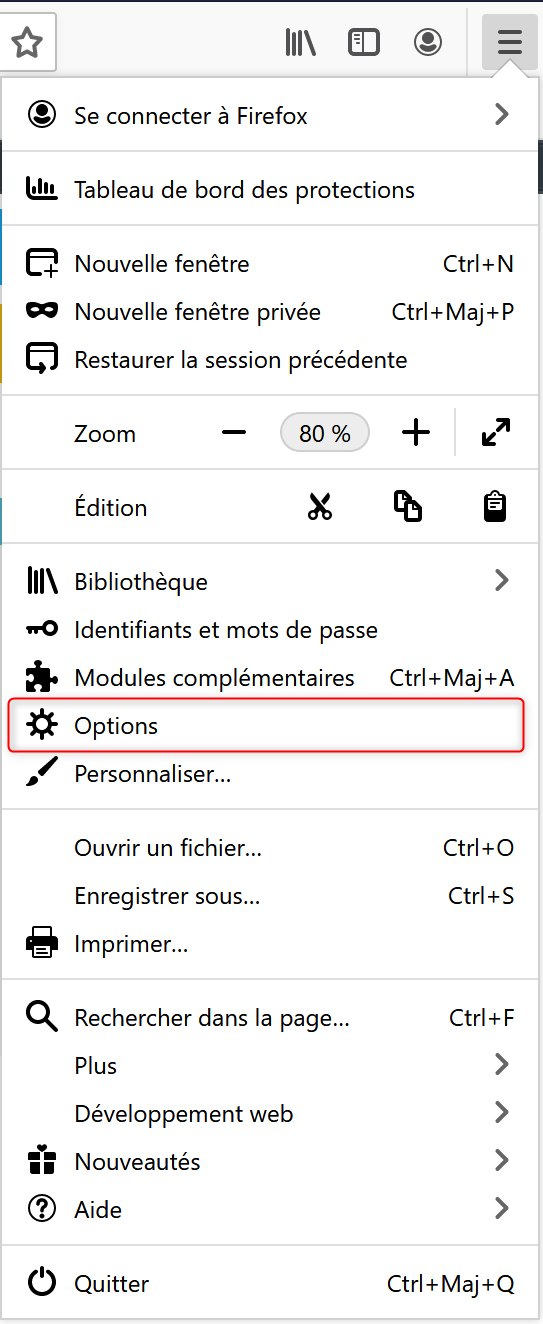
Ou ouvrez le navigateur puis cliquez sur les trois points verticaux en haut à droite de la fenêtre. Dans le menu qui se déploie, activez Options.
-
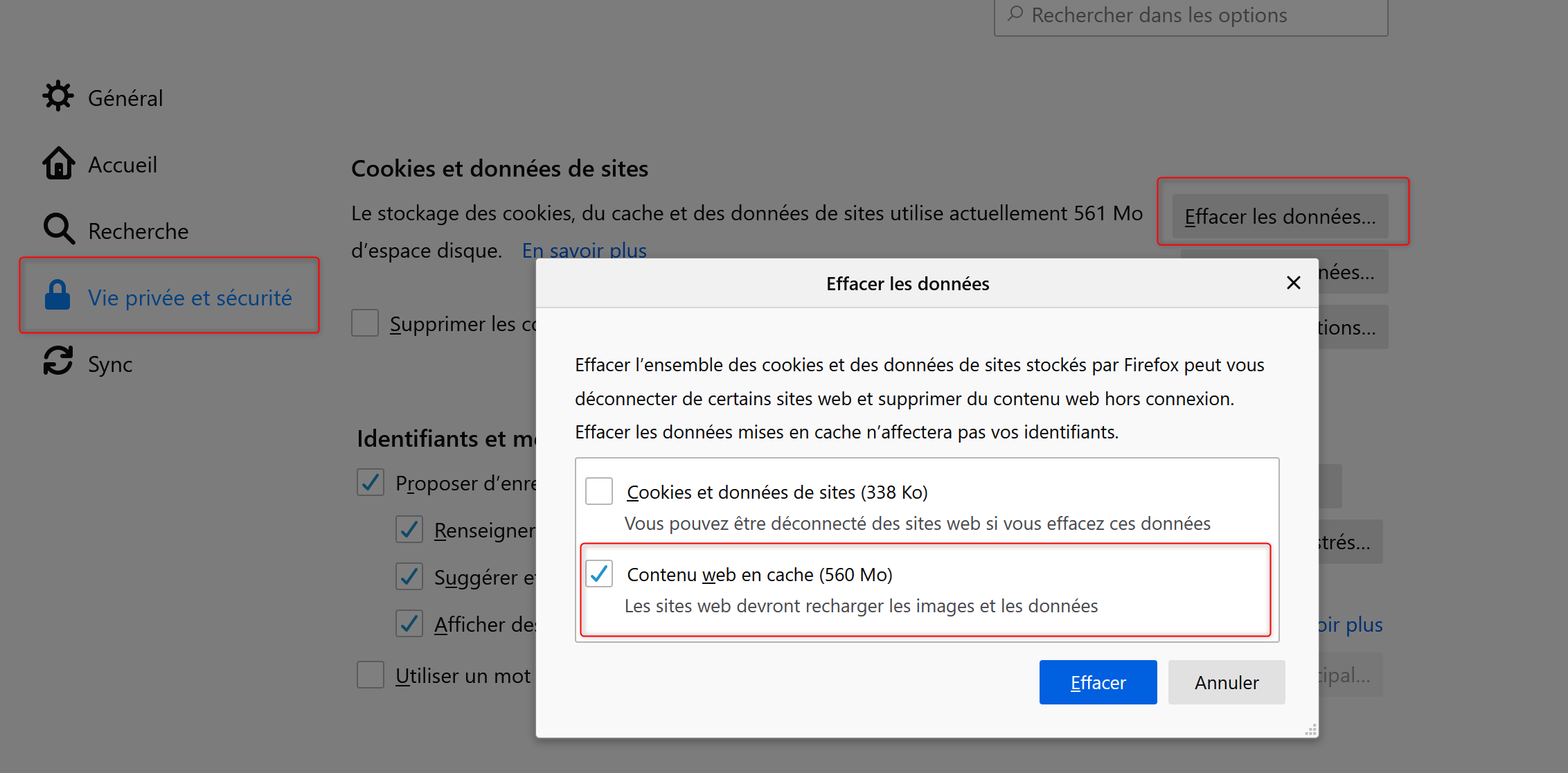
Cliquez dans le volet gauche sur Vie privée et sécurité puis, sur Effacer les données…
-
Cochez seulement la case Contenu web en cache.
-
Vous pouvez maintenant cliquer sur le bouton Effacer les données.
Vider le cache de Edge
-
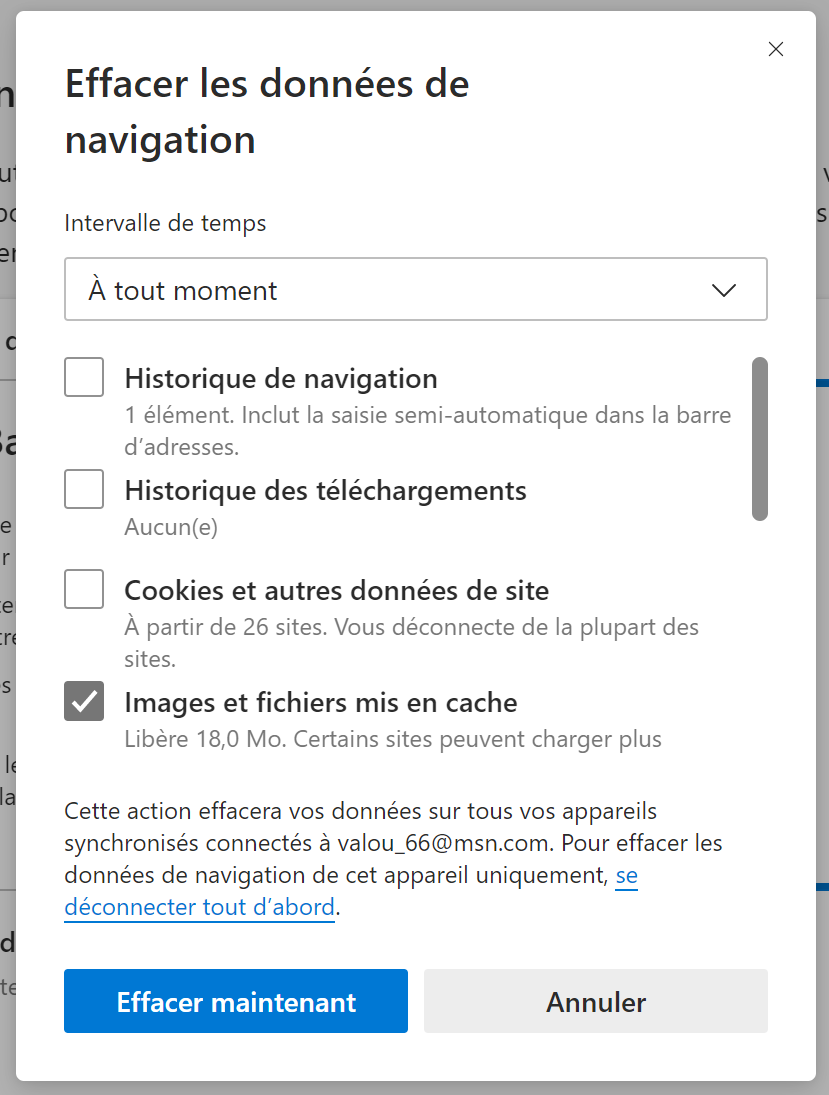
Utiliser le raccourci clavier en maintenant enfoncées les touches : CTRL+MAJ+Suppr. Cochez ensuite seulement la case Images et fichiers mis en cache.
-
Vous pouvez maintenant cliquer sur le bouton Effacer les données.
Vider le cache d’Internet Exploreur
-
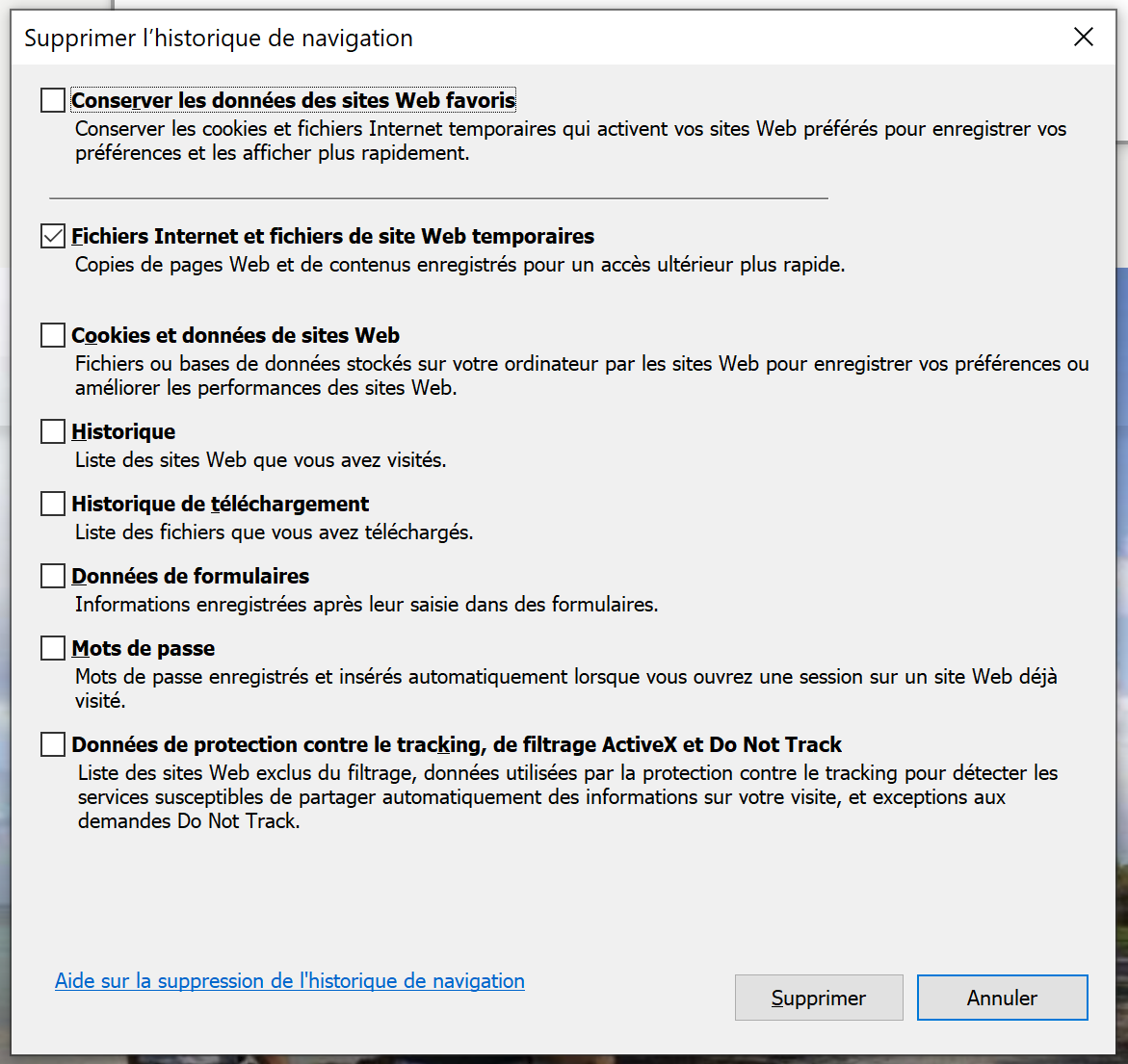
Utiliser le raccourci clavier en maintenant enfoncées les touches : CTRL+MAJ+Suppr. Cochez ensuite seulement la case Fichiers Internet et fichiers de site Web temporaires.
-
Vous pouvez maintenant cliquer sur le bouton Effacer les données
Si le problème persiste malgré le fait d’avoir vidé le cache, contactez le Support easiware.