.png)
En tant qu’administrateur, vous êtes responsable de la gestion des accès à easiware. Chaque accès est nominatif et peut disposer de droits différents :
-
Administrateur
-
Manager
-
Conseiller
⚠️ Important : La création d’un utilisateur correspond à une licence dans easiware et engendre donc un coût.
1. Accéder à la gestion des utilisateurs
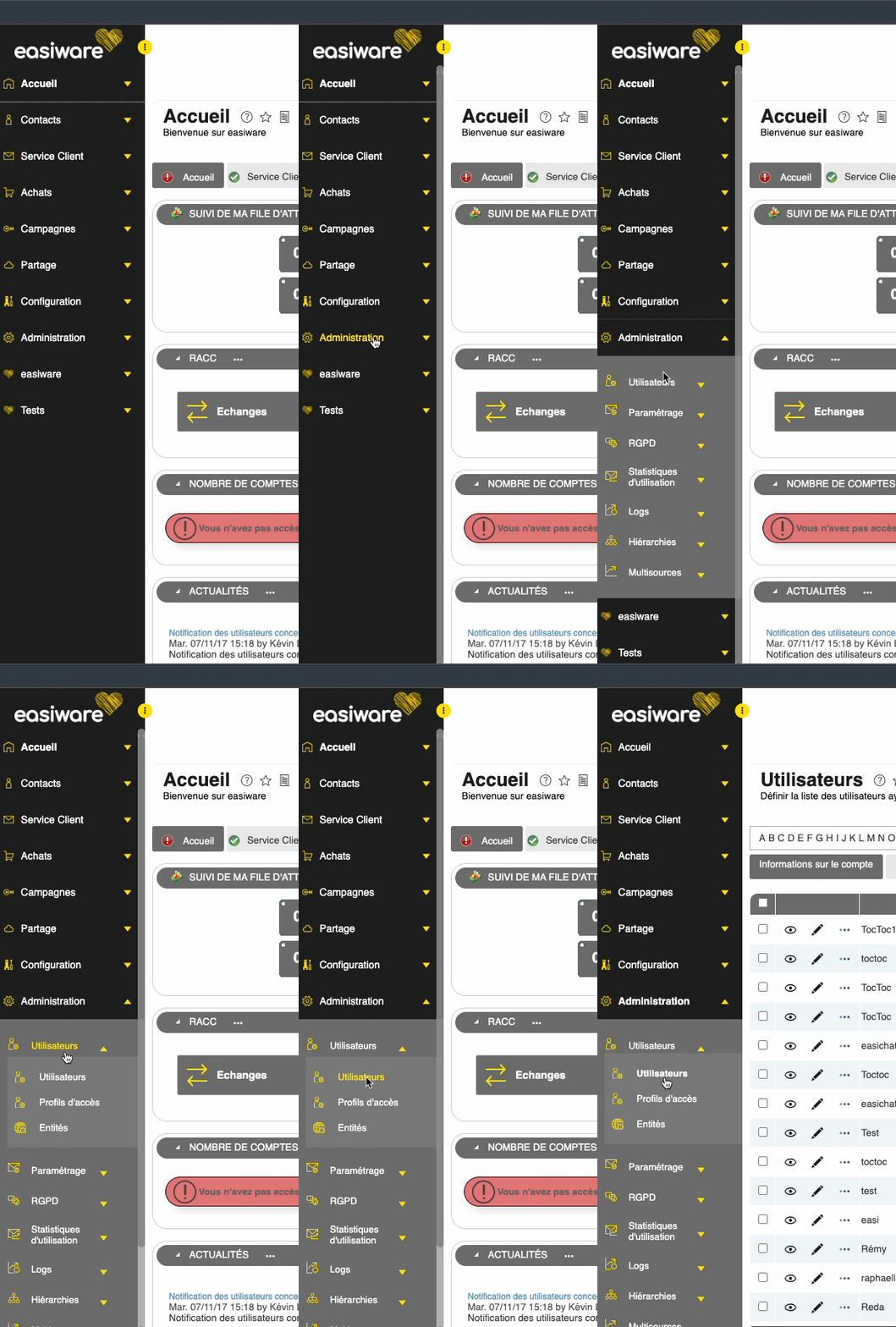
Cliquez sur "Administration" → "Utilisateurs" → "Utilisateurs".
Cliquez sur "Ajouter un utilisateur".

2. Renseigner les informations
Champs obligatoires (*)
-
Prénom et Nom :
-
Sert pour l’identification dans easiware et les champs de fusion (Picktag) dans les e-mails clients.
-
-
Type :
-
Interne : L’utilisateur peut agir dans easiware.
-
Désactivé : À utiliser si l’utilisateur ne travaille plus sur easiware (impossible de supprimer un utilisateur pour conserver l’historique).
-
-
ID utilisateur : Identifiant de connexion à easiware.
-
Mot de passe :
-
Provisoire, à modifier dès la première connexion.
-
Paramétrages supplémentaires
-
Entités :
-
Sélectionnez la/les marque(s) associée(s) à l’utilisateur via la loupe.
-
Définit l’organisation (pays, marque, filiale, langue).
-
-
Demandes à traiter :
-
Affectez les files selon les compétences métier :
-
Demandes classiques (e-mails, formulaires web, courrier).
-
Flux sociaux (Facebook, Twitter…).
-
Flux e-réputation (Avis Vérifiés, Critizr, Trustpilot…).
-
-
-
Conversations instantanées :
-
Cochez si l’utilisateur doit traiter du chat.
-
-
Téléphonie (Axialys) :
-
Renseignez les identifiants si la téléphonie est connectée à easiware.
-
-
Permet l’affichage du bandeau téléphonique lors d’un appel.
(Image : section téléphonie)
Profil et paramètres avancés
-
Groupe d’accès :
-
Définit les droits de l’utilisateur dans easiware.
(Image : sélection du groupe d’accès)
-
-
Carte de visite (optionnel) :
-
Détails sur l’utilisateur dans l’entreprise.
-
-
Paramètres régionaux :
-
Langue de l’interface (français/anglais).
-
-
Options de mot de passe :
-
Envoi d’un e-mail à la création du compte.
-
Possibilité de rendre le mot de passe permanent (déconseillé pour la sécurité).
-
3. Finalisation
-
Enregistrer : Valide la création et quitte la page.
-
Enregistrer & Nouveau : Permet de créer plusieurs utilisateurs sans quitter.
-
Annuler : Annule la création.
-
Enregistrer Profil :
-
Crée un modèle réutilisable pour gagner du temps sur les futures créations.
-
Le profil sauvegardé apparaît en haut de page.
-